iOS 17 уже доступна: простая инструкция для установки обновления на iPhone
Но есть и ложка дегтя. К сожалению, Apple вновь провела черту совместимости, и для некоторых айфонов это последняя остановка. Светлый путь, легендарный iPhone X 2017 года! Тот самый, который когда-то представил миру Face ID и безрамочный дизайн. Вместе с ним навсегда останутся в iOS 16 его современники — iPhone 8 и 8 Plus. Эпоха заканчивается.
Не расстраивайтесь, если ваш аппарат моложе. Любой iPhone, выпущенный за последние пять лет — начиная с линейки XS, XS Max, XR и новее — смело может тянуться за обновлением. Ваш гаджет еще в игре!
Сначала подстрахуйтесь: сделайте резервную копию
Да, проблемы с обновлением случаются редко, но кто хочет стать тем самым исключением из правила? Особенно когда речь идет о таком масштабном обновлении, как смена основной версии iOS. Лучше перестраховаться.
Важный нюанс, о котором многие забывают: вы не сможете «откатить» время. Резервную копию, созданную на iOS 17, уже нельзя будет восстановить на iPhone с iOS 16. Поэтому имеет смысл создать локальную резервную копию на своем Mac или ПК — на тот случай, если новая система вам вдруг не понравится, и вы захотите вернуться. Помните, iCloud автоматически создает резервные копии раз в сутки и хранит только три последние. Так что ваша актуальная копия iOS 16 может быстро кануть в Лету. Стоит ли рисковать?
Не ждите у моря погоды: как установить iOS 17 сейчас
Теперь, когда релиз состоялся, ваш iPhone рано или поздно предложит обновиться сам. Но «рано или поздно» — это может растянуться на дни, а то и недели. Apple не спешит обновлять все сотни миллионов устройств разом, чтобы не перегрузить серверы.
Зачем ждать, если можно взять инициативу в свои руки? Если вам не терпится попробовать все новинки прямо сегодня, вот простая инструкция, как принудительно запустить загрузку.
Шаг 1: Откройте стандартное приложение Настройки.
Шаг 2: Перейдите в раздел Основные.
Шаг 3: Тапните по пункту Обновление ПО.
Шаг 4: Здесь может быть два варианта. Если у вас стоит не самая свежая iOS 16 (на момент релиза это 16.6.1), система сначала предложит обновиться до нее. Не поддавайтесь! Прокрутите экран вниз, найдите небольшую пометку «Также доступно» и смело выбирайте Обновить до iOS 17.
В большинстве случаев это сработает. Но если пункта обновления до 17-й версии нет, значит, ваш iPhone отстал слишком сильно. Придется сначала установить последнюю версию iOS 16, а уже потом переходить на новинку.
Шаг 5: Когда обновление найдено, жмите Загрузить и установить и примите условия лицензии. Дело пошло!
Шаг 6: Внимание: если вы не в Wi-Fi, система запросит разрешение на скачивание через мобильный интернет. Трафик может быть немаленьким, так что подумайте, готовы ли вы на это. Подтвердите или отмените, чтобы дождаться знакомой сети.
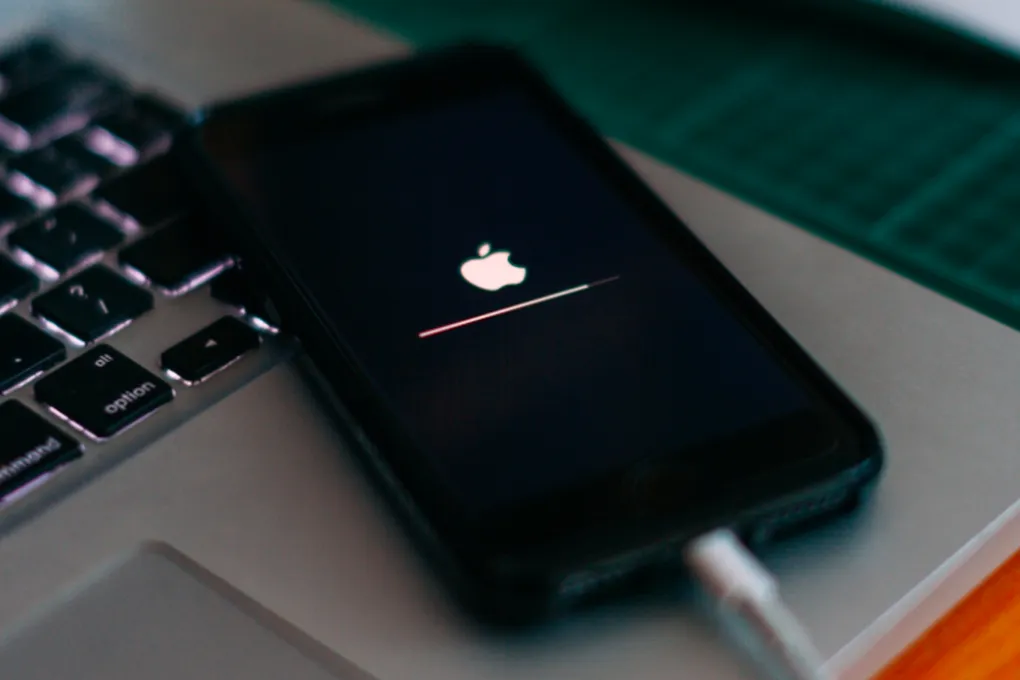
Шаг 7: А теперь наберитесь терпения. Загрузка, подготовка и сама установка iOS 17 могут занять от получаса до часа и больше. В конце процесса iPhone перезагрузится и предложит пройти стандартную процедуру первоначальной настройки. Вот и все — добро пожаловать в новую эру!
В топе